Graphique Tachymètre Excel : créer un compteur de vitesse pour vos KPI
Le tachymètre (ou speedometer chart) est l'un des graphiques les plus impactants pour un tableau de bord : une aiguille qui pointe vers une valeur sur un demi-cercle coloré en rouge-jaune-vert. Excel n'a pas ce type en natif, mais il s'obtient en combinant un graphique en anneau et un graphique en secteurs. Voici la méthode complète, étape par étape.
Le principe de construction
L'astuce repose sur la superposition de deux graphiques :
- Un graphique en anneau (donut) découpé en zones colorées (rouge / jaune / vert) et une moitié invisible, pour former le demi-cercle de fond.
- Un graphique en secteurs (camembert) superposé, dont un seul segment est visible — la "pointe" de l'aiguille — le reste étant transparent.
Les deux graphiques partagent le même axe et sont pivotés à 270° pour que le plat du demi-cercle soit en bas.
Étape 1 — Préparer les données
Créez deux petits tableaux dans votre feuille. Les valeurs de la plage de fond doivent totaliser 200 (100 pour le demi-cercle visible + 100 pour la moitié invisible).
Tableau A — Les zones du cadran
| Libellé | Valeur | Couleur souhaitée |
|---|---|---|
| Zone rouge | 33 | Rouge (#C0392B) |
| Zone orange | 34 | Orange (#E67E22) |
| Zone verte | 33 | Vert (#27AE60) |
| Invisible | 100 | Aucun remplissage |
Les trois premières valeurs (33+34+33 = 100) forment le demi-cercle supérieur. La valeur 100 "invisible" occupe la moitié inférieure.
Tableau B — L'aiguille
Supposons que votre KPI soit en B1 (valeur entre 0 et 100). L'aiguille est un segment très fin :
| Libellé | Formule | Rôle |
|---|---|---|
| Avant aiguille | =B1-1 | Segment transparent avant la pointe |
| Aiguille | =2 | La pointe visible (2° de large) |
| Après aiguille | =100-B1-1 | Segment transparent après |
| Invisible | =100 | La moitié inférieure (transparent) |
Si B1 = 65 : Avant = 64, Aiguille = 2, Après = 35, Invisible = 100. Total = 201 — c'est normal : le segment "Aiguille" (2) est compris dans les 100.
Étape 2 — Créer le graphique en anneau (le cadran)
- Sélectionnez uniquement les valeurs du Tableau A (les 4 cellules de la colonne Valeur)
- Insertion → Graphiques → Anneau
- Faites un clic droit sur le graphique → Mettre en forme la série de données
- Angle du premier secteur : 270° — le graphique pivotera pour mettre la moitié invisible en bas
- Taille de l'orifice de l'anneau : 50% (ou plus selon le rendu souhaité)
À ce stade le graphique ressemble à ceci — un anneau complet avec les 4 segments dans les couleurs par défaut d'Excel :
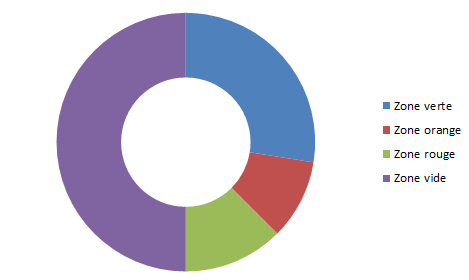
Ensuite, colorez chaque segment en cliquant dessus deux fois (pour sélectionner uniquement ce segment) :
- Segment "Invisible" → Aucun remplissage, aucune bordure
- Zone rouge → rouge vif
- Zone orange → orange
- Zone verte → vert

Étape 3 — Ajouter la série Aiguille
- Clic droit sur le graphique → Sélectionner des données
- Cliquez Ajouter et pointez vers les valeurs du Tableau B (les 4 cellules)
- Validez — une deuxième série apparaît en anneau
- Clic droit sur la nouvelle série → Modifier le type de graphique de la série
- Changez-la en Secteurs et cochez Axe secondaire
Étape 4 — Mettre en forme l'aiguille
- Dans le graphique, cliquez sur le camembert (série Aiguille)
- Clic droit → Mettre en forme la série de données → Angle du premier secteur : 270°
- Cliquez sur le segment "Aiguille" (le petit segment de 2) deux fois pour le sélectionner seul → remplissage noir ou gris foncé
- Sélectionnez les segments "Avant aiguille", "Après aiguille" et "Invisible" → Aucun remplissage, aucune bordure
L'aiguille noire doit maintenant pointer vers la valeur de B1 sur le cadran coloré.
Étape 5 — Finitions
- Supprimer la légende, le titre, les lignes de grille (clic droit → Supprimer)
- Zone de graphique : sans remplissage ni bordure pour un rendu épuré
- Ajouter la valeur en texte : insérez une zone de texte dans le graphique liée à B1 via la barre de formule (
=Feuil1!$B$1) — elle affichera la valeur dynamiquement sous l'aiguille - Arrondir les extrémités : sélectionnez l'anneau → Mettre en forme la série → cochez Coins arrondis
- Ajouter des étiquettes : insérez des zones de texte avec "0", "50", "100" aux extrémités et au sommet du demi-cercle
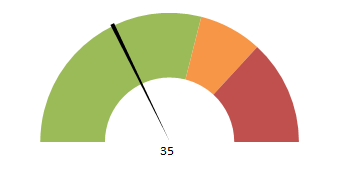
Rendre l'aiguille vraiment dynamique
Si B1 est lié à une formule ou un segment (liste déroulante, RECHERCHEX…), le graphique se met à jour automatiquement à chaque recalcul. Vous pouvez ajouter en B2 une liste déroulante avec des valeurs de test pour animer le tachymètre en temps réel.
B1 : valeur du KPI (ex : =RECHERCHEX(E1; A2:A10; B2:B10))
     ↓ change B1 → l'aiguille tourne
Adapter les zones de couleur
Si votre KPI a des seuils différents (ex : rouge < 20, jaune 20-60, vert > 60) :
Zone rouge  = 20    (0 → 20)
Zone jaune  = 40    (20 → 60)
Zone verte  = 40    (60 → 100)
Invisible   = 100
Total visible = 100 ✓
Les proportions des segments du Tableau A reflètent directement les seuils — adaptez-les à votre métier.
Problèmes fréquents
- L'aiguille ne se superpose pas au cadran : vérifiez que la série Aiguille est bien en type Secteurs avec axe secondaire, et que l'angle de départ est 270° sur les deux séries.
- La moitié inférieure n'est pas invisible : vous avez oublié de mettre "Aucun remplissage" sur le segment "Invisible" de l'anneau ET sur celui du camembert.
- Le total du Tableau B n'est pas 200 : la formule "Avant + Aiguille + Après" doit faire 100. Vérifiez
=B1-1 + 2 + (100-B1-1) = 100. - L'aiguille dépasse les bornes : B1 doit rester entre 1 et 99. Protégez la cellule avec une validation de données (Données → Validation → entre 1 et 99).
Alternatives et variantes
- Tachymètre à 4 zones : ajoutez une quatrième zone de couleur dans le Tableau A (ex : rouge / orange / jaune / vert)
- Demi-cercle plein (pas d'anneau) : changez le type de la série cadran en Secteurs au lieu d'Anneau — résultat plus "plein", moins moderne
- Tachymètre Power BI : si vous avez Power BI, le visuel Jauge natif est beaucoup plus simple à configurer — réservez le tachymètre Excel aux classeurs autonomes
Graphique à axe secondaire → Tous les tutoriels Valeur cible et Solveur