Carte choroplèthe Excel : créer une carte géographique en 5 minutes
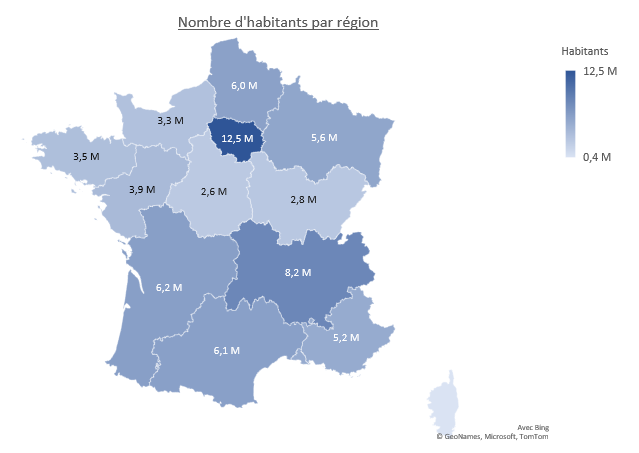
Une carte choroplèthe colore chaque région d'une carte en fonction d'une valeur : ventes par pays, taux de chômage par département, fréquentation par ville. Excel propose depuis 2016 un type de graphique « Carte » qui le fait nativement, sans add-in. Voici comment l'utiliser, ses limites, et quand basculer vers Power BI.
📋 Pré-requis
- Excel 2019 ou Microsoft 365 (Windows ou Mac).
- Une connexion Internet active : le graphique Carte interroge le service Bing Maps pour reconnaître les zones.
- Les noms géographiques en français standard (« Île-de-France » et non « IDF »).
🛠 Étape 1 — Préparer vos données
La structure attendue est ultra-simple : deux colonnes, l'une avec les noms géographiques, l'autre avec les valeurs. Le nom des en-têtes a une importance, Excel y est très sensible.
| Province | CA 2025 (M€) |
|---|---|
| Île-de-France | 148 |
| Auvergne-Rhône-Alpes | 92 |
| Nouvelle-Aquitaine | 54 |
| Hauts-de-France | 11 |
| Bretagne | 38 |
| Provence-Alpes-Côte d'Azur | 67 |
Excel reconnaît automatiquement plusieurs niveaux géographiques :
- Pays (« France », « Allemagne », « Brésil »)
- Province (correspond aux régions « Île-de-France », « Catalogne », « Bavière »)
- Department (correspond aux départements « Gironde », « Var »)
- Villes (« Paris », « Lyon », « New York », mais privilégier l'usage des codes postaux)
- Codes postaux (uniquement pour certains pays)
Astuce : certaines régions peuvent ne pas être reconnues immédiatement par Excel, comme la Bretagne qui n'est reconnue qu'en la nommant "Région Bretagne". Ajouter une colonne Pays dans les données permet d'éviter ces problèmes.
🗺 Étape 2 — Insérer le graphique Carte
- Sélectionnez la plage de données (les deux colonnes, en-têtes compris).
- Onglet Insertion → Graphiques → Graphique Carte (icône globe). Choisissez « Carte choroplèthe ».
- Excel envoie les noms à Bing Maps, dessine la carte automatiquement et applique une échelle de couleurs par défaut.
Si Excel reconnaît les noms, il propose en haut « Cartes : région administrative ». Sinon, il affiche une bannière de désambiguïsation : précisez le pays dans une colonne supplémentaire (« France ») et Excel limitera sa recherche.
🎨 Étape 3 — Personnaliser les couleurs
Cliquez sur la carte, puis ouvrez le volet Format de la série de données (clic droit → Mettre en forme). Vous y trouvez :
- Couleurs de la série : palette divergente (deux couleurs) ou séquentielle (dégradé d'une couleur).
- Minimum / Maximum : « Automatique » ou valeurs imposées (utile pour comparer plusieurs cartes côte-à-côte sur la même échelle).
- Zone de la carte : « Automatique », « Seulement les régions avec données » ou « Pays/région entiers ».
Astuce design : pour une carte lisible, utilisez une palette séquentielle (5 nuances d'une même teinte) si les valeurs vont toutes dans le même sens, et une palette divergente (rouge → blanc → vert) si vous comparez à un seuil (croissance vs décroissance).
⚠️ Limites du graphique Carte d'Excel
Très simple à utiliser, mais avec des contraintes réelles :
- Connexion Internet obligatoire : le graphique fait appel à Bing Maps à chaque ouverture. Pas d'usage offline.
- Pas de zoom interactif : la carte est statique, on ne peut pas zoomer sur une zone.
- Pas de personnalisation des frontières : impossible de fusionner deux régions ou de dessiner des zones personnalisées.
- Pas de cartes à bulles directement (utilisez à la place un graphique « Carte 3D » dans Excel via Insertion → Visite 3D, sous Windows uniquement).
- Limite ~100 zones : au-delà, la carte devient lente et peu lisible.
🌍 Alternative 1 — Power Map / Carte 3D
Sous Windows, Excel propose Insertion → Visite 3D → Ouvrir la carte 3D. Vous obtenez un mode plein écran avec zoom, rotation, animations chronologiques (« joue ma carte mois par mois »), et plusieurs types de visualisation (bulles, colonnes 3D, heatmap). Idéal pour des présentations.
📊 Alternative 2 — Power BI Desktop (gratuit)
Pour des cartes vraiment interactives, professionnelles, partageables : Power BI Desktop (gratuit). Visuel Filled Map, palettes Microsoft Fluent, infobulles personnalisées, filtres croisés avec d'autres visuels. C'est l'extension naturelle quand votre carte Excel atteint ses limites.
🧩 Alternative 3 — Mise en forme conditionnelle « pseudo-carte »
Vous pouvez aussi faire une « carte de chaleur » sans vrai fond cartographique : une grille de cellules avec un nom de zone dans chacune, colorée par mise en forme conditionnelle (échelle de couleurs). Ça donne une vision rapide sans dépendre d'Internet. Voir notre tutoriel Mise en forme conditionnelle.
💼 Cas pratiques
Carte des ventes par pays européens
Préparez une colonne « Pays » (France, Allemagne, Italie, Espagne…) et une colonne « CA ». Insérez le graphique. Dans le volet, fixez le Minimum à 0 pour que les pays sans données apparaissent en blanc.
Carte du chômage par département
96 départements métropolitains. Ajoutez une colonne « Pays » contenant « France » sur toutes les lignes pour éviter la confusion (certains noms de départements sont aussi des villes étrangères).
Carte mondiale des bureaux
Pour de la présence (oui/non) plutôt que des valeurs continues, utilisez 0 ou 1, choisissez une palette à deux couleurs et masquez la légende.
🔧 Dépannage
« Nous ne reconnaissons aucune de vos données »
Bing Maps n'a pas pu géolocaliser. Vérifiez l'orthographe, ajoutez le pays dans une colonne séparée, et assurez-vous d'avoir une connexion Internet.
La carte met longtemps à charger
Normal : chaque ouverture de fichier déclenche une requête réseau. Vous pouvez désactiver l'actualisation automatique dans Fichier → Options → Options avancées → Données, puis utiliser « Données → Actualiser tout » à la demande.
Couleurs trop pâles ou indistinctes
Réduisez le maximum dans le volet de mise en forme : si vos valeurs s'étalent de 5 à 200 mais que 95 % sont sous 50, fixez le max à 50 pour redonner du contraste à la majorité.
✅ À retenir
- Le graphique Carte d'Excel (2019+) crée une carte choroplèthe en 3 clics.
- Données nécessaires : nom géographique + valeur. Une colonne « Pays » lève les ambiguïtés.
- Connexion Internet obligatoire (Bing Maps), pas de zoom, pas de cartes personnalisées.
- Pour plus de puissance : Carte 3D (Windows) ou Power BI Desktop.